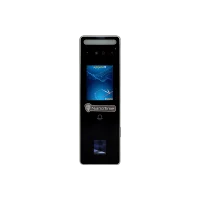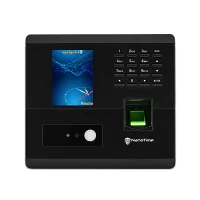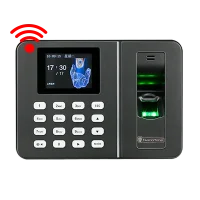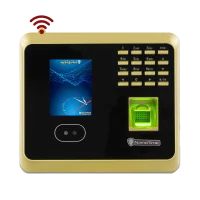
دستگاه ساعتزن اثر انگشتی چیست؟
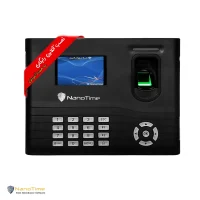
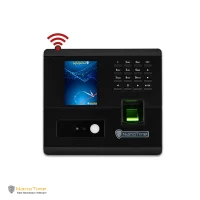
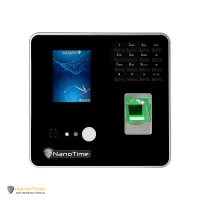
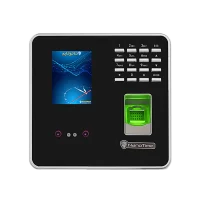
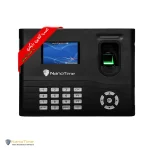
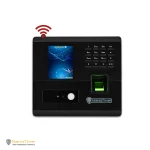
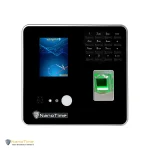
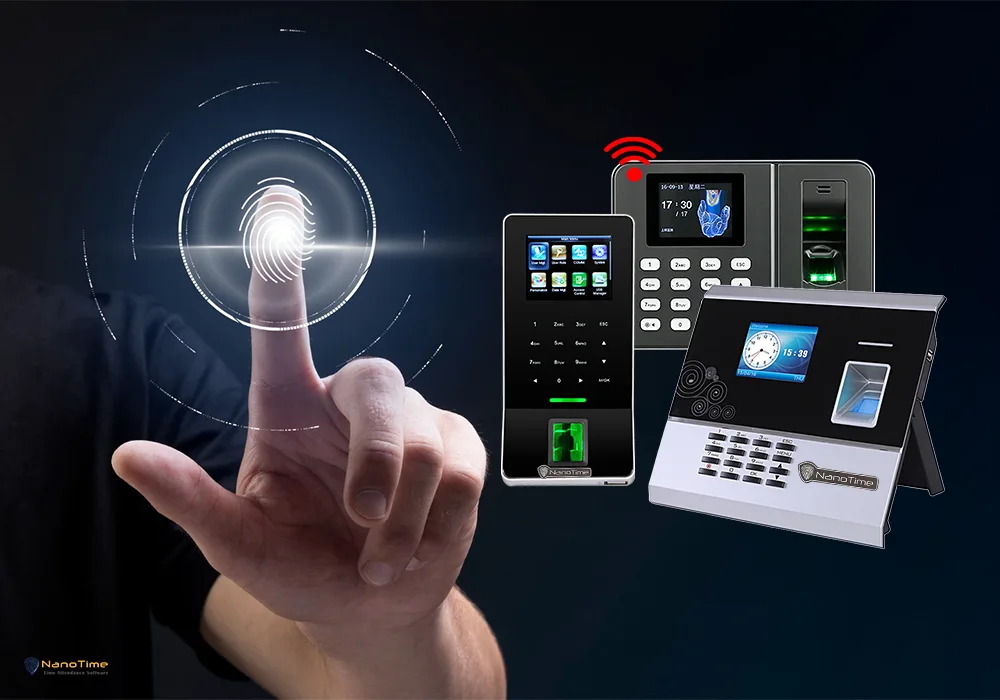
همانطور که در ابتدای مطلب اشاره شد، دستگاه اثرانگشتی یکی از محبوبترین دستگاههای کنترل تردد بیومتریک در سازمانها برای ثبت و مدیریت تردد پرسنل است. اساس احراز هویت در این دستگاه الگوی اثر انگشت افراد است که توسط سنسور دستگاه شناسایی میشود. دستگاه بسته به مدل و برند دارای ظرفیتهای متفاوت و قابلیتهای متنوعی است. به عنوان مثال برخی از دستگاههای کنترل تردد اثر انگشتی مجهز به ماژول اکسس کنترل هستند که برای تعیین سطح دسترسی افراد به قسمتهای خاص سازمان بر اساس الگوی اثر انگشت استفاده میشود. به طور کلی این دستگاه عبارت است از:
- دستگاهی برای ثبت ورود و خروج افراد با استفاده از اثر انگشت
- مناسب برای شرکتها، ادارات، فروشگاهها و کارگاهها
- این دستگاه متشکل از سنسور اثر انگشت، نمایشگر، منوی تنظیمات، پورتهای اتصال و درگاه USB
- امنیت بالا به دلیل استفاده از الگوی اثر انگشت
- اقتصادیترین نوع دستگاه حضور و غیاب بیومتریک
دستگاه حضور و غیاب اثر انگشتی چگونه کار میکند؟
در زمان تردد پرسنل، دستگاه حضور و غیاب با اسکن و تطبیق اثر انگشت هر فرد با الگوی ثبتشده در حافظهاش، هویت پرسنل را در کسری از ثانیه شناسایی کرده و زمان ورود یا خروج را بهصورت دقیق و غیرقابل تقلب ثبت میکند. در این مطلب، با نحوه استفاده، تعریف کاربر، ثبت اثر انگشت، دریافت گزارشها، اتصال به نرمافزار و رفع خطاهای رایج آشنا خواهید شد.
تفاوت دستگاه اثر انگشتی با سایر دستگاههای حضور و غیاب
| نوع دستگاه | روش شناسایی | مزایا | مناسب برای |
|---|---|---|---|
| دستگاه ساعت زن کارتی | کارت RFID | ساده، سریع و اقتصادی | محیطهای سنتی با ریسک پایین |
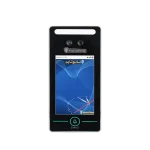
| دستگاه تشخیص چهرهای | دوربین مادون قرمز (اسکن غیر تماسی چهره) | غیرتماسی و بهداشتی و ضد تقلب | مناسب برای کارخانهها، بیمارستانها و مدارس |
| دستگاه تشخیص عنبیه | دوربین مادون قرمز (اسکن غیر تماسی چشم) | دقت بسیار بالا، ضد تقلب، مناسب محیطهای امنیتی | مراکز نظامی و امنیتی |
| سامانه حضور و غیاب آنلاین (موبایلی) | اپلیکیشن / GPS | قابل استفاده با گوشی هوشمند بدون نیاز به دستگاه | سازمانهای چند شعبه، تیمهای دورکار یا سیار |
مراحل گامبهگام کار با دستگاه ساعت
1. روشن کردن و راهاندازی اولیه
- اتصال آداپتور دستگاه به منبع برق ( به منظور جلوگیری از آسیب نوسانات برق به برد دستگاه، بهتر است از محافظ برق استفاده کنید)
- چک سلامت دستگاه ( روشن شدن، سلامت نمایشگر و دکمهها)
- تنظیمات مربوط به زمان، تاریخ و زبان دستگاه
- برای شروع دکمه پاور را فشار دهید تا دستگاه روشن شود.
- به منوی دستگاه رفته و با کلیدهای جهت نما وارد گزینه سیستم شوید.
- گزینه زمان را انتخاب کنید (زمان، تاریخ و فرمت تاریخ را در اینجا تنظیم کنید)
2. آموزش تعریف کاربر جدید و اثر انگشت
- وارد منوی دستگاه شده و گزینه کاربر جدید را انتخاب کنید
- قسمت حالت شناسایی، اثر انگشت را انتخاب کنید (برای انتخاب گزینه کلید ok روی دستگاه بفشارید)
- در پنجره باز شده نمایی از دو دست مشاهده می کنید که می توانید 10 الگوی اثر انگشت تعریف کنید
- با کلیدهای جهتنما بر روی یکی از انگشتان رفته و کلید ok را بزنید
- حالا انگشت خود را سه مرتبه بر روی سنسور دستگاه بگذارید تا الگوی اثر انگشت ثبت شود
- اگر در پنجره باز شده تیک سبز نمایش داده شود یعنی اثر انگشت با موفقیت ثبت شده است
- در صورت نیاز به تعریف الگوهای بیشتر این مراحل را تکرار کنید
3. تعریف مدیر در دستگاه ساعت زن اثر انگشت
- وارد منوی دستگاه شوید
- گزینه “کاربر جدید” را انتخاب کنید
- در پنجره باز شده گزینه “همه کاربران” را انتخاب کنید
- یکی از کاربرانی که از قبل تعریف شده را انتخاب و گزینه ویرایش را بزنید
- در مرحله بعد نقش کاربر را از “کاربر عادی” به “مدیر ارشد” تغییر دهید
4. نحوه حذف اثر انگشت و کاربر از دستگاه
- ابتدا وارد منوی دستگاه شده و گزینه “کاربران” و سپس “همه کاربران” انتخاب کنید
- پرسنل مورد نظر را انتخاب کنید
- با انتخاب کاربر مورد نظر دو گزینه حذف و ویرایش ظاهر میشود
- گزینه حذف را انتخاب کنید ( امکان انتخاب حذف کاربر یا اثر انگشت)
- گزینه مورد نظر را انتخاب و کلید ok بزنید
5. ویرایش اطلاعات کاربر
- وارد منوی دستگاه شوید و گزینه کاربران انتخاب کنید
- همه کاربران را انتخاب کنید و در لیست باز شده کاربر مورد نظر را انتخاب کنید
- در پنجره باز شده گزینه ویرایش را انتخاب و عملیات مورد نظر را انجام دهید
6. ویرایش سنسور اثر انگشت دستگاه حضور و غیاب
- در منوی دستگاه گزینه عیبیابی را انتخاب کنید
- در پنجره باز شده امکان عیبیابی کلید، صدا و سنسور اثر انگشت دستگاه وجود دارد
- گزینه آزمایش سنسور اثر انگشت را انتخاب کنید
- یک کادر سفید رنگ روی صفحه نمایش ظاهر میشود
- در این مرحله انگشت مورد نظر را روی سنسور قرار داده و به جهات مختلف بچرخانید
- اگر اثر انگشت به خوبی روی این صفحه ظاهر شد یعنی حسگر هیچ مشکلی ندارد
7. اتصالات و خروجی گرفتن اطلاعات دستگاه اثر انگشتی
- بسته به اینکه دستگاه چه مدل و برندی است روشهای مختلفی برای تحلیه ان وجود دارد
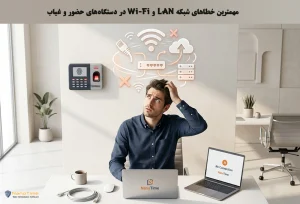
- روشهای مرسوم LAN, USB و WIFI
- با توجه به روش مورد نظر، اطلاعات را از دستگاه تخلیه و وارد نرم افزار حضور و غیاب میکنیم
آیا میتوان چند اثر انگشت برای یک کاربر ثبت کرد؟
بله، شما امکان تعریف بیش از یک اثر انگشت برای هر پرسنل دارید. دلیل اینکار این است که در صورت آسیب دیدن یکی از انگشتان امکان ثبت تردد توسط انگشت دیگر فراهم شود. شما بسته به ظرفیت ذخیره سازی الگوی اثر انگشت دستگاه و تعداد پرسنل میتوانید به تعداد دلخواه اثر انگشت ثبت کنید.
اگر اثر انگشت فردی قابل شناسایی نباشد چه کنیم؟
برخی افراد به دلیل بیماریهای ژنتیکی یا نوع فعالیت دارای اثر انگشت کم اثر هستند. همچنین ممکن است دست فرد دچار آسیب شده است. به همین دلیل بهتر است دستگاه کنترل تردد با چندین روش احراز هویت را انتخاب کنید تا دچار بحران نشوید.
آیا نیاز به نصب نرمافزار خاصی هست؟
سیستم کنترل تردد متشکل از دستگاه سخت افزاری و نرم افزار است. در این سیستم دستگاه وظیفه جمعآوری اطلاعات و نرم افزار به منظور پردازش اطلاعات مورد استفاده قرار میگیرد. به همراه هر دستگاه حضور و غیاب نانوتایم یک نسخه نرم افزار پایه با قابلیت تعریف 50 پرسنل، 3 یفت کاری و مدیریت همزمان 2 دستگاه ارائه میشود.
چگونه اثر انگشت یک کارمند را حذف کنیم؟
برای حذف الگوی اثر انگشت از دستگاه، باید به منوی دستگاه و از گزینه کاربران، کاربر مورد نظر را انتخاب و اقدام به حذف الگوی اثر انگشت کنید. در ویدئو زیر مراحل انجام این کار به صورت مرحله به مرحله آموزش داده شده است.
چطور دستگاه را به کامپیوتر وصل کنیم؟
اگر منظور از اتصال دستگاه به سیستم حضور و غیاب برای تخلیه اطلاعات و انتقال به نرم افزار هست. بسته به تکنولوژی دستگاه یکی از روشهای wifi،usb و LAN قابل استفاده است. اما اگر هدف از اتصال برقراری ارتباط پایدار بین دستگاه و نرم افزار است باید از اتصال کابلی استفاده کنید. در صورتی که دستگاه به سامانه حضور و غیاب آنلاین متصل شود اطلاعات به صورت خودکار روی نرم افزار ثبت میشود.